

Feature - 特集 vol.13
デザインは、
会社の“伝わる構造”を創る。
── ビジネスを動かすデザインの本質
会社が動く瞬間には、必ず“伝わる”という現象がある。
新しいサービスが伝わる。
理念が伝わる。
採用の想いが伝わる。
営業の言葉が伝わる。
販促の意図が伝わる。
伝わった瞬間に、人が動き、人が動くから、会社が動く。
ニュースレター「JOIN」が誕生して1年。
デザイン・マーケティングのリアルな現場を肌で感じながら、「伝わるとは何か」を探し続けてきた。
そして気がついたのは、伝わるかどうかは“見た目”ではなく“構造”で決まるということだ。
その構造を創るのが、デザインの仕事だ。
 デザインは“整える”仕事じゃない。
会社の“伝わる構造”を創る仕事だ。
デザインという言葉は、「見た目を整えること」と誤解されやすい。
でも、現場を見ればわかる。
デザイナーはよくこんなことを口にする。
「AIで生成された画像が送られてくると、イメージだけが先に走ってしまう。
本当に伝えたい“メッセージ”が置き去りになるんだよ。」
「同じ素材を探し直す手間も増える。結局、伝えるための設計が大事なんだ。」
情報が散らばっている会社は、 どれだけ見た目を整えても伝わらない。
逆に、情報が整理され、伝える順番が決まり、顧客の行動が設計されている会社は、どんな媒体でも“伝わる”。
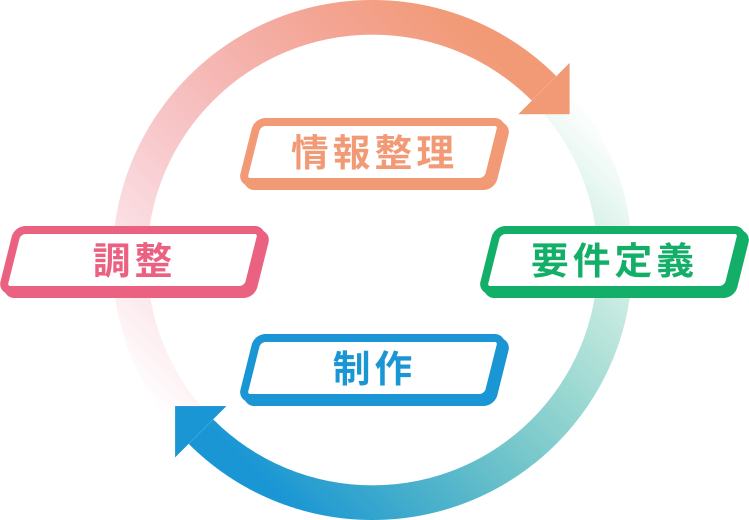
デザインとは、 情報を構造化し、伝わる流れをつくる仕事。
- 何を伝えるか
- どこから伝えるか
- どの順番で伝えるか
- 誰に伝えるか
- どんな体験として伝えるか
これらを設計することが、デザインの本質であり、我々デザイン制作会社の真骨頂だ。
 伝わる会社には、
必ず“構造”がありスピードが生まれる。

-
❶ 情報の構造Information Design
情報は、整理されて初めて伝わる。 デザインは「情報の棚卸し」から始まる。
-
❷ 行動の構造Behavior Design
人は、伝わったから動くのではない。“動けるように設計されているから動く”。
ポスティングの導線も、Webの導線も、すべては「行動の設計」。 -
❸ 体制の構造Organization Design
発信は、属人化すると止まる。 続けるためには「体制のデザイン」が必要。
外部デザイナーは、 この体制設計の一部を担う存在。 -
❹ 未来の構造AI × Design
AIは「情報の構造化」を高速化する。
デザインの仕事は、AIによって“より構造的”になっていく。
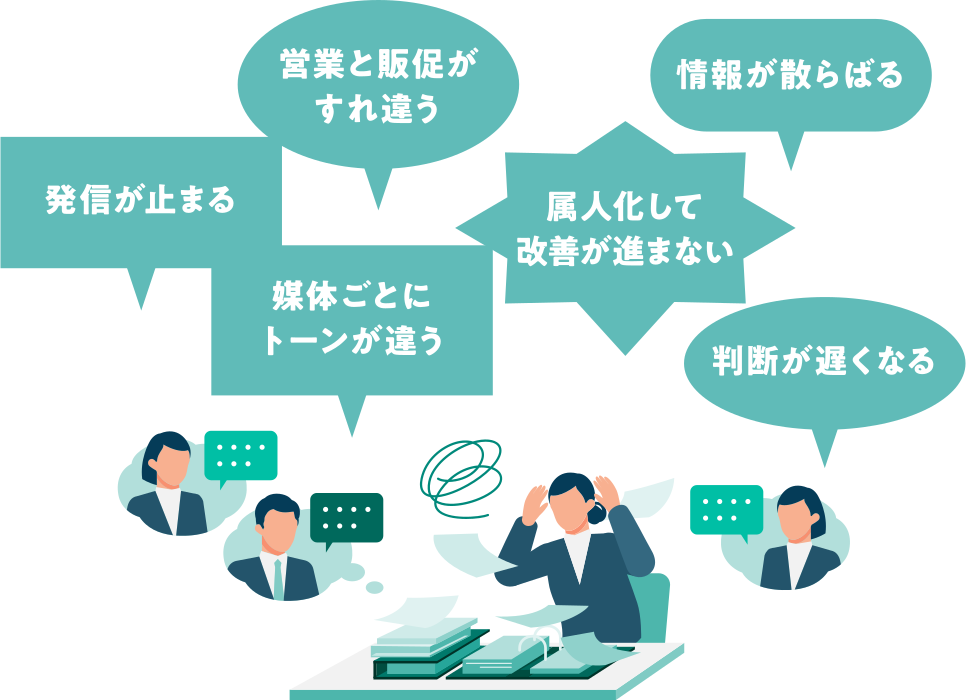
構造がない会社では、 どれだけ頑張っても伝わらない。
これは「努力不足」ではなく、構造がないことによる必然だ。
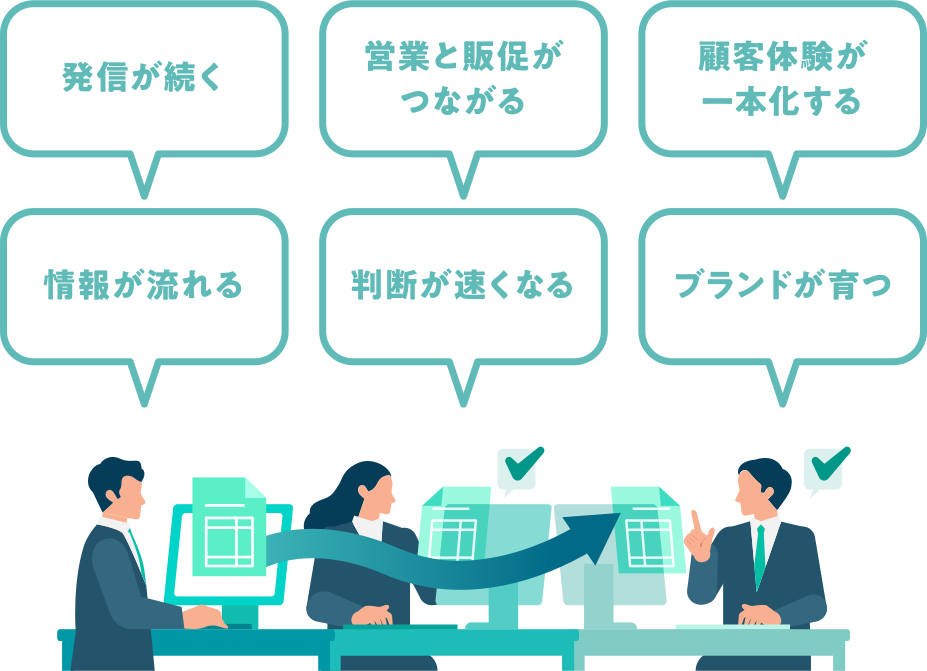
構造がある会社は、 伝わるスピードが速い。
そして、その構造を創るのが、デザインの力だ。
 会社の構造は、内部だけでは創れない。
会社の内部だけで構造を創ろうとすると、どうしても属人化し、改善が止まり、発信が途切れる。これは、どの企業でも起きる“構造の限界”だ。
内部の人は、日々の業務に追われ、目の前の課題に集中し、自社の当たり前に慣れていく。
その結果、「本当は何を伝えるべきか」「どこがボトルネックなのか」「どの順番で改善すべきか」という課題に靄がかかり、見えにくくなる。
そして、もうひとつ大きな問題がある。
内部の人ほど、会社の“弱点”を言語化しづらい。
見えているのに、言葉にできない。
気づいているのに、触れられない。
これは、どんな優秀な組織でも起きる“人間の構造”だ。
構造をつくるには、第三者の視点が必要だ。
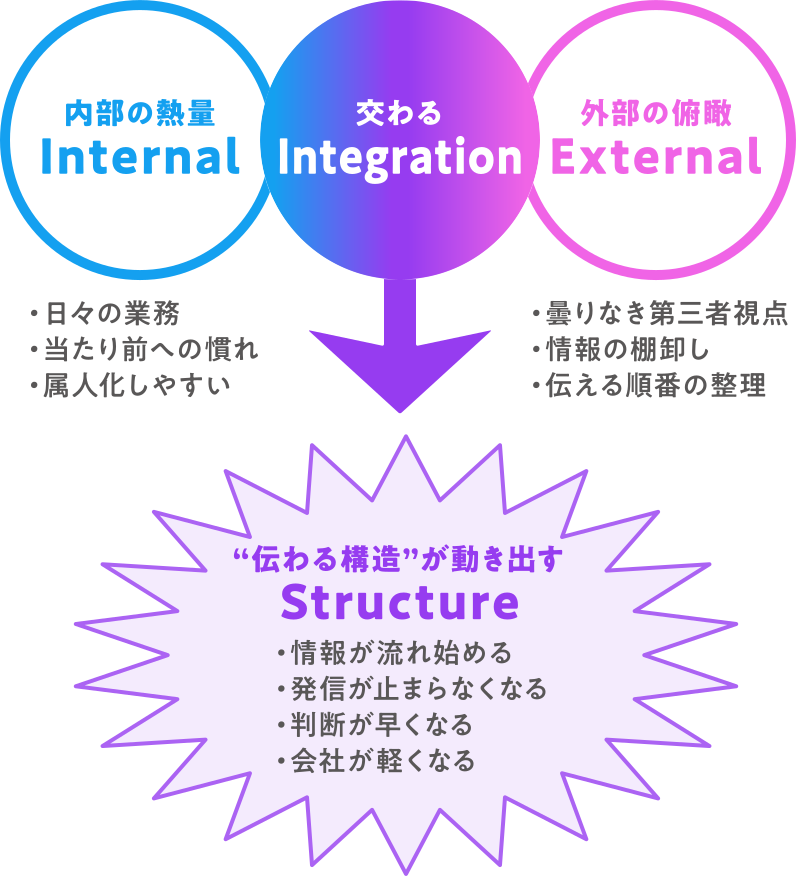
外部の視点は、曇りなき目で会社の“当たり前”を疑い、情報の棚卸しをし、伝える順番を整理し、行動導線を設計し、発信体制を整える。
外部は、会社の弱点を“責めるため”ではなく、構造として整えるために指摘できる。
この距離感が、内部にはつくれない。
内部の熱量と、外部の俯瞰。
この二つが揃ったとき、会社の構造は初めて動き出す。
ジャパンマテリアルは、デザイン・Web・販促・AIを横断して会社の“伝わる構造”を創ることができる。
それは、「見た目を整える会社」ではなく、“会社の骨格を整える会社”であるということ。
“伝わる構造”が整った瞬間、会社は静かに、しかし確実に動き出す。
 「伝わる構造」を創りたい企業へ。
伝わる構造を創りたい企業へ。デザインの力で、ビジネスを動かすお手伝いをします。
- チラシ
- Webサイト
- LP
- 採用広報
- 店舗販促
- SNS
- ブランド設計
- AI活用
まずは、今ある制作物を見せてください。
改善ポイントを無料で整理します。
「伝わる構造は、一朝一夕ではつくれない。しかし、創れた瞬間に会社は動き出す。」
あなたの会社を“次のステージ”へ。
株式会社ジャパンマテリアルが伴走します。

 過去の記事で詳しく解説。
※情報設計・導線設計・体制設計・未来設計については、過去の記事で詳しく解説しています。
- デザインの伝え方(Vol.4)
- SEOの終焉とAI時代(Vol.5)
- Canva活用(Vol.7)
- ポスティング基礎(Vol.8)
- 外部デザイナー活用(Vol.9)
- ポスティング取材(Vol.11)
- AI活用の最前線(Vol.12)
→ 伝わる構造の理解を深めたい方は、過去記事もぜひ読んでほしい。

紙×デジタル×イベントの融合で、
あなたのビジネスに
 を。
を。


私たち、ジャパンマテリアルは、
時代のニーズに応じた柔軟な
ソリューションを
提供するクリエイティブ企業です。
東京都千代田区を拠点に、高品質なサービスで課題を解決します。
グラフィックデザイン・Web制作からマーケティングまで、紙・デジタル・イベントを組み合わせブランド力を向上。
豊富な取引実績を活かし、適正価格でソリューションを提供。経験豊富なスタッフが最適なメディアミックスを提案し、独創的なアイデアと迅速な対応で信頼を構築。業種・地域を問わず、成長を支える誠実なパートナーとして歩みます。

Our Works

Graphic Design

企業の想いを形に。

創業から50年以上、ジャパンマテリアルは企業のブランド価値を高めるデザインを提供してきました。
ポスターやチラシ、パンフレットや冊子、デジタルサイネージや動画サムネイル、展示会ブースや屋外看板など、多様なニーズに対応。国内の大手企業とも長年お取引をさせていただき、高い評価をいただいています。
納期が短い案件にも柔軟に対応し、紙媒体・デジタル媒体問わず、すべてのプロジェクトは「デザインすること」から始まります。
貴社の想いを形にするため、お気軽にご相談ください。
- ポスター/カタログの企画デザイン制作
- 会社案内パンフレットの企画デザイン制作
- 書籍/雑誌の企画構成
- 装丁デザイン
- 広告デザイン企画
- PDF/PPT等のデジタル文章作成
- 各種マニュアルの企画作成
- MAP/構造イラスト等の制作
- 書籍/社内報等のDTP業務
- 取材/執筆/コピーライティング
- 編集/校閲業務
- Web出版企画運営

Web

Web制作。

Web黎明期から現在に至るまで、時代の変化に合わせて多様なニーズに応えてきました。
お客様のご要望を実現するため、納得いただけるまでじっくり向き合い、大切な資産となるWebサイトを構築します。
新規制作はもちろん、リニューアルやキャンペーンLPもお任せください。
30年以上の実績に裏打ちされた確かな技術で、満足いただけるWebサイトをご提供します。
また、PDFやExcelベースのコンテンツのWeb化にも対応可能です。
お気軽にお問い合わせください。
- コーポレートサイト新規制作/リニューアル
- 採用サイトの制作/運営
- 各種LP制作
- フロントエンド開発
- バックエンド開発
- CMS導入
- ExcelデータのWeb化
- PDFのWeb化
- コンテンツマーケティング
- SEO対策

Total Marketing

効果的なPR戦略。

貴社や貴社の製品、サービスの魅力を最大限に引き出すための「仕組みづくり」をご提案いたします。長年にわたり培ったデザイン制作およびWeb制作の実績を活かし、高い品質を維持した企画をご提供。多様化するニーズに対応するため、最新のトレンドを的確に捉え、柔軟な発想をもとに企画へと反映。「痒い所に手が届く」サービスを心がけ、細やかかつ迅速な対応で貴社の課題解決を支援いたします。
ご相談は随時承っておりますので、お気軽にお問い合わせください。
- 販促ツール制作
(チラシ・ポスター・ノベルティなど) - 店頭ディスプレイ/POP企画
- キャンペーン企画運営
- 体験イベント/試飲会/抽選会の企画運営
- 展示会/セミナーの運営
- イルミネーションのデザイン/設置
- Web広告運用
- 動画制作
- タグライン/ブランド設計
- タグライン/ブランドメッセージ作成
- 教育機関向け入学募集プロモーション
- 学校広報ツール制作
(パンフレット・ARフォトフレームなど) - ブランドイメージ構築
- 説明会/オープンキャンパス企画運営
- 教育フェア/展示会出展支援


 昭和50年から走り続けて、
これからも力強く前へ。
前へ。
HISTORY

-
港区高輪にて流通関係印刷物及びテクニカルイラストレーションの制作会社として設立
-
文京区駒込に分室開設
-
駒込分室に商品撮影スタジオを設置
-
本社を中央区八丁堀に移転
-
本社を拡張し、駒込分室を統合
-
全タイピング設備をワードプロセッサーに変更
-
CADによるイラスト/設計を開始
-
写植全設備を廃止
Apple MacintoshによるグラフィックデザインのDTP化を実行 -
Web制作業務を本格的に開始
-
Web制作業務専用オフィスを市ヶ谷に開設
-
Web制作業務を強化・拡張するため市ヶ谷オフィスを九段南に移転
-
資本金を2,000万円に増資
-
市ヶ谷オフィスを飯田橋へ移転
-
資本金を3,600万円に増資
-
本社グラフィック部門と飯田橋オフィスWeb制作部門を統合し、御茶ノ水にて制作本部を開設
-
情報セキュリティマネジメントシステム【ISMS】認証取得
-
本社を御茶ノ水へ移設
-
バックアップオフィスとして池袋分室を改築
-
資本金を4,100万円に増資
-
本社を九段下に移転
-
40周年を迎える
-
会社組織改編 部門名称変更
-
50周年を迎える
ACCESS

株式会社 ジャパンマテリアル

-
-

-
飯田橋駅ご利用の場合
JR中央線 飯田橋駅 東口より徒歩11分
地下鉄 有楽町線、南北線、大江戸線 飯田橋駅 A4出口より徒歩10分
-
-
-
-
九段下駅ご利用の場合
地下鉄 東西線 九段下駅 7番出口より徒歩4分
地下鉄 半蔵門線、都営新宿線 九段下駅 3番出口より徒歩6分
-

ジャパンマテリアルにご相談ください。